В
режиме  «Объекты этапа»
заносятся объекты, связанные с этапом проекта.
«Объекты этапа»
заносятся объекты, связанные с этапом проекта.
Информация на экран выводится в следующем виде:
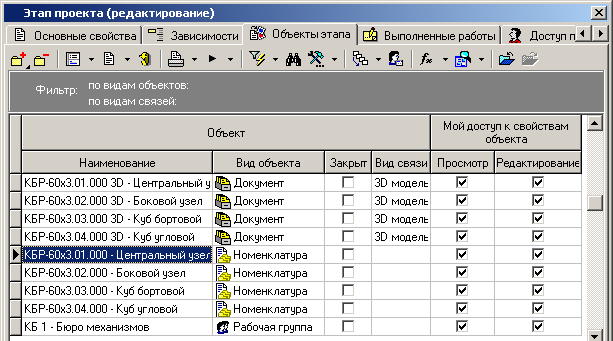
Состав выводимых полей:
· «Наименование» - наименование объекта, состоящее из обозначения, наименования и версии (для объектов, имеющих версию).
· «Вид объекта» - отображает вид объекта.
· «Закрыт» - если флаг установлен, то свойства объекта недоступны для редактирования.
· «Вид связи» - отображает вид связи присвоенный объекту. По умолчанию присваивается вид связи, назначенный в справочнике «Параметры проектов» (см. раздел 2.6.12).
·
«Мой
доступ к свойствам объекта»
· «Просмотр» - наличие флага определяется правом просмотра свойств объекта. Назначение прав производится в справочнике «Виды связей документов» (см. раздел 2.6.6.1).
· «Редактирование» - наличие флага определяется правом ведения свойств объекта.
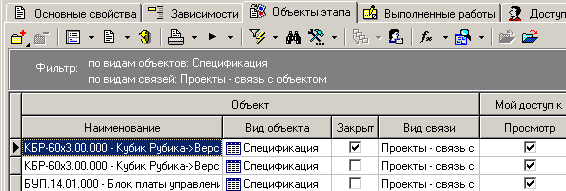
Для удобства работы с объектами, содержащими большое количество видов объектов и связей, возможно применение фильтров по видам объектов и видам связей.
Данные режимы вызываются нажатием правой клавиши мыши на панели управления зависимого объекта в поле «Фильтр».
Текущие установки фильтров отображаются на панели управления.
Для
добавления объекта используется выпадающее меню команды  «Добавить»,
которое позволяет добавить объекты следующих видов
«Добавить»,
которое позволяет добавить объекты следующих видов
·
 «Документ»
·
 «Версия
документа»
«Версия
документа»
·
 «Номенклатура»
·
 «Спецификация». Указывается версия спецификации.
·
 «Технология». Указывается версия технологии.
·
 «Итоговая спецификация». Указывается версия итоговой
спецификации.
«Итоговая спецификация». Указывается версия итоговой
спецификации.
·
 «Итоговый ТП(BOM)». Указывается версия Итогового ТП(BOM).
·
 «Заказ»
·
 «Работник»
·
 «Цех»
«Цех»
·
 «Группа»
·
 «Пользователь»
·
 «Расчетный
документ»
«Расчетный
документ»
·
 «Контрагент»
При этом для объектов, не имеющих версий, доступно групповое выделение и добавление (как это показано в разделе 1.4.3).
Для
задания, изменения или удаления вида связи из справочника «Виды связей документов» (см. раздел 2.6.6) у объекта используется выпадающее меню кнопки  «Изменить
вид связи:
«Изменить
вид связи:
·
 «Изменить вид связи»
- задает или изменяет вид связи у объекта;
«Изменить вид связи»
- задает или изменяет вид связи у объекта;
·
 «Очистить вид связи»
- удаляет вид связи у объекта, оставляя поле пустым.
«Очистить вид связи»
- удаляет вид связи у объекта, оставляя поле пустым.
|
|
Назначить вид связи у конкретного вида объекта по умолчанию можно в справочнике «Параметры проектов» (см. раздел 2.6.12). |

Кнопка
 «Пересчитать
доступ участников к объекту этапа». При выполнении этой команды,
пользователи (в соответствии со своим шаблоном прав доступа к объекту) получают
доступ к текущему объекту этапа.
«Пересчитать
доступ участников к объекту этапа». При выполнении этой команды,
пользователи (в соответствии со своим шаблоном прав доступа к объекту) получают
доступ к текущему объекту этапа.
Назначение прав доступа к объекту производится в справочнике «Виды связей документов» (см. раздел 2.6.6.1). Виды объектов, на которые распространяется действие шаблона прав доступа пользователя по виду связи:
·
«Спецификация»
·
«Технология»
·
«Итоговая
спецификация»
·
«Итоговый
ТП(BOM)»
|
|
Если пользователь уже имел права доступа к объекту, то его права доступа приводятся в соответствие с шаблоном прав. |
Для
того чтобы просмотреть или отредактировать параметры объекта с помощью
карточки, необходимо предварительно привязать карточку к соответствующему
объекту в справочнике «Параметры
проектов» как это описано в разделе 2.6.12. После этого, становится возможным вызвать карточку
параметров объекта с помощью выпадающего меню кнопки  «Просмотр карточки»:
·
«Просмотр карточки» - отображает на просмотр назначенную для вида
объекта карточку.
·
«Редактировать карточку» - отображает на редактирование назначенную
для вида объекта карточку.
Для
исключения возможности редактирования свойств объекта с определенным видом
связи, используется команда  «Закрыть объект». Для возвращения возможности редактирования свойств закрытого
объекта с определенным видом связи, используется команда
«Закрыть объект». Для возвращения возможности редактирования свойств закрытого
объекта с определенным видом связи, используется команда  «Открыть объект». Оба данных действия влекут за собой создание записи о событии в
  «Протокол работы этапа проекта».
В
системе имеется возможность копирования объектов как внутри проекта между
этапами, так и между проектами. Для этого используются команды  «Копировать данные» и
  «Вставить данные» контекстного
меню. При этом доступно групповое выделение и копирование объектов (как это
показано в разделе 1.4.3).
«Вставить данные» контекстного
меню. При этом доступно групповое выделение и копирование объектов (как это
показано в разделе 1.4.3).
Для перехода к выбранному объекту используется соответствующая команда из контекстного меню, вызываемого по правой клавише мыши:
·
 «Найти документ в папках» - используется
для объектов вида «Документ». Ищет
документ, на котором установлен курсор, в папках пользователя (см. раздел 12.4).
«Найти документ в папках» - используется
для объектов вида «Документ». Ищет
документ, на котором установлен курсор, в папках пользователя (см. раздел 12.4).
·
«Показать версию документа» - используется
для объектов вида «Версия документа».
Открывает окно работы с документом установленной версии.
·
«Показать в номенклатурном справочнике» -
используется для объектов вида «Номенклатура».
Ищет номенклатуру в номенклатурном справочнике.
·
«Показать спецификацию» - используется для
объектов вида «Спецификация».
Открывает окно работы со спецификацией установленной версии. (см. раздел 3).
·
«Показать технологию» - используется для
объектов вида «Технология». Открывает
окно работы с технологией установленной версии. (см. раздел 4).
·
«Показать итоговую спецификацию» - используется
для объектов вида «Итоговая
спецификация». Открывает окно работы с итоговой спецификацией установленной
версии. (см. раздел 7).
·
«Показать итоговый ТП(BOM)» - используется
для объектов вида «Итоговый ТП(BOM)».
Открывает окно работы с итоговым ТП(BOM) установленной версии. (см. раздел 8).
·
«Показать заказ» - используется для
объектов вида «Заказ». Открывает
окно работы с заказом (см. раздел 10.5).
·
«Показать в справочнике» - используется
для объектов вида «Работник». Ищет
работника в справочнике «Работники»
(см. раздел 2.3.1).
·
«Показать в справочнике» - используется
для объектов вида «Цех». Ищет цех в
справочнике «Цеха» (см. раздел 2.1.12).
·
«Показать в справочнике» - используется
для объектов вида «Группа». Ищет
рабочую группу в справочнике «Рабочие
группы» (см. раздел 2.3.3).
·
«Показать в справочнике» - используется
для объектов вида «Пользователь».
Ищет пользователя в справочнике «Пользователи»
(см. раздел 2.3.2).
·
«Показать расчетный документ» - используется
для объектов вида «Расчетный документ».
Открывает окно работы с расчетным документом (см. раздел 11.6.1).
·
«Показать в справочнике» - используется
для объектов вида «Контрагент». Ищет
контрагента в справочнике «Контрагенты»
(см. раздел 2.5).
Зависимые объекты
Этот
режим работы вызывается при помощи кнопки  «Показать зависимые объекты» (см. раздел 1.9) на панели управления режима «Объекты этапа».
Доступна работа со следующими объектами:
«Показать зависимые объекты» (см. раздел 1.9) на панели управления режима «Объекты этапа».
Доступна работа со следующими объектами:
·
 «Описание объекта этапа проекта» -
комментарий к объекту этапа проекта
«Описание объекта этапа проекта» -
комментарий к объекту этапа проекта
·
 «Параметры объекта» - список присвоенных
параметров к объекту из справочника параметров (см. раздел 2.4.1).
«Параметры объекта» - список присвоенных
параметров к объекту из справочника параметров (см. раздел 2.4.1).
См. также: