Основная
работа с этапами проекта проводится на закладке  «Этапы».
При позиционировании в дереве этапов (в левой части окна) на конкретный этап, в
правой части выводятся выбранный этап и все вложенные этапы, уровень
вложенности которых отображается соответствующим отступом от начала поля.
«Этапы».
При позиционировании в дереве этапов (в левой части окна) на конкретный этап, в
правой части выводятся выбранный этап и все вложенные этапы, уровень
вложенности которых отображается соответствующим отступом от начала поля.
Для
создания нового этапа, необходимо в правой части окна выбрать родительский этап
и выполнить команду  «Добавить
этап проекта». При ее выполнении выдается окно, в котором необходимо
заполнить следующие поля:
«Добавить
этап проекта». При ее выполнении выдается окно, в котором необходимо
заполнить следующие поля:
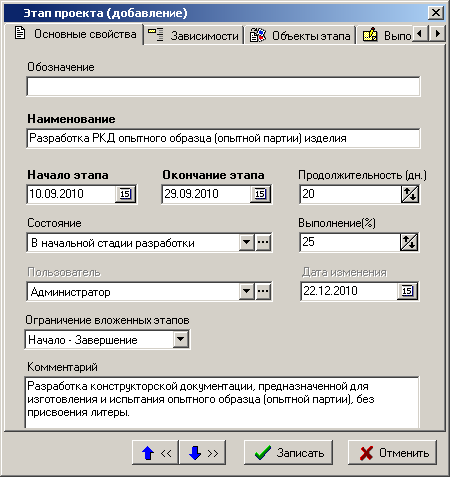
· В поле «Обозначение» вносится необязательное обозначение этапа проекта.
· В поле «Наименование» вносится обязательное наименование этапа проекта.
· В поля «Начало этапа» и «Окончание этапа» вносятся обязательные соответствующие планируемые даты.
· В поле «Продолжительность (дн.)» отображается продолжительность в днях периода между датами начала и окончания этапа проекта. Данная величина вычисляется автоматически при занесении дат начала и окончания этапа проекта, и может корректироваться с одновременной автоматической корректировкой даты окончания этапа проекта.
· В поле «Состояние» выбирается текущее состояние этапа проекта из справочника «Состояния этапов проекта» (см. раздел 2.6.10).
· В поле «Выполнение(%)» вносится процент выполнения этапа проекта.
· В полях «Пользователь» и «Дата изменения» отображается кто и когда вносил последнее изменение.
· В поле «Ограничение вложенных этапов» задается обязательное одно из значений ограничения:
· «Начало - Завершение». Подэтапы не могут выходить за рамки текущего этапа (выставляется по умолчанию).
· «Начало». Подэтапы не могут начинаться раньше текущего этапа.
· «Завершение». Подэтапы не могут завершаться позже текущего этапа.
· «Без ограничения». Ограничений на подэтапы нет.
|
|
Ограничения действуют на все вложенные подэтапы (полная входимость). Не зависимо от ограничения, сроки этапа проекта не могут выйти за рамки сроков самого проекта. |

· В поле «Комментарий» вносится любая поясняющая информация.
Для
более наглядного отображения этапов проекта и их взаимосвязей в виде диаграммы
используется команда  «Показать в виде диаграммы» (см. раздел 12.1.5).
Для
изменения состояния этапа используется команда  «Установить состояние этапа» на панели управления. По ее нажатии
выводится диалоговое окно с выбором состояния этапа проекта из справочника «Состояния
этапов проекта» (см. раздел 2.6.10).
«Установить состояние этапа» на панели управления. По ее нажатии
выводится диалоговое окно с выбором состояния этапа проекта из справочника «Состояния
этапов проекта» (см. раздел 2.6.10).
Команды
 «Переместить
вверх» и
«Переместить
вверх» и  «Переместить
вниз» позволяют соответственно перемещать этапы проекта друг относительно
друга вверх и вниз в рамках родительского этапа.
«Переместить
вниз» позволяют соответственно перемещать этапы проекта друг относительно
друга вверх и вниз в рамках родительского этапа.
Для
добавления в текущий этап проекта копии любого существующего этапа используется
кнопка панели управления  «Добавить копию этапа» (см. раздел 12.1.4).
Для
назначения прав доступа к этапу проекта используется кнопка панели управления  «Доступ пользователей» (см. раздел 12.1.2.4).
Дополнительные закладки
Окно просмотра/редактирования этапа проекта содержит дополнительные закладки:
·
 «Зависимости» (см. раздел 12.1.2.1);
·
 «Объекты этапа» (см. раздел 12.1.2.2);
·
 «Выполненные работы» (см. раздел 12.1.2.3);
·
 «Доступ пользователей» (см. раздел 12.1.2.4);
·
 «Задания» (см. раздел 12.1.2.5).
Зависимые объекты
Этот
режим работы вызывается при помощи кнопки  «Показать зависимые объекты» (см. раздел 1.9) на панели управления закладки
  «Этапы». Доступна работа со следующими
объектами:
«Этапы». Доступна работа со следующими
объектами:
·
 «Протокол работы этапа проекта» - выводит историю действий и
событий по этапу проекта, включая события по заданиям на текущий этап проекта.
«Протокол работы этапа проекта» - выводит историю действий и
событий по этапу проекта, включая события по заданиям на текущий этап проекта.
·
 «Нарушения ограничений связанных этапов» - отображает нарушения
ограничений связанных этапов (см. раздел 12.1.6).
«Нарушения ограничений связанных этапов» - отображает нарушения
ограничений связанных этапов (см. раздел 12.1.6).
·
 «Информация о проекте» - отображает основные свойства и статус проекта (см. раздел 12.1).
·
 «Комментарий этапа проекта» - отображает комментарий к этапу
проекта.
«Комментарий этапа проекта» - отображает комментарий к этапу
проекта.
·
 «Объекты» - отображает объекты, связанные
с этапом проекта. Описание по работе с объектами приведено в разделе 12.1.2.2.
«Объекты» - отображает объекты, связанные
с этапом проекта. Описание по работе с объектами приведено в разделе 12.1.2.2.
·
 «Выполненные работы» - отображает отчеты о
выполнении работ по текущему этапу проекта. Описание по работе с отчетами о
выполнении работ приведено в разделе 12.1.2.3.
«Выполненные работы» - отображает отчеты о
выполнении работ по текущему этапу проекта. Описание по работе с отчетами о
выполнении работ приведено в разделе 12.1.2.3.
·
 «Ограничен связанными этапами» - отображает
список связанных этапов, которые ограничивают текущий этап. Описание по
созданию ограничений связанных этапов приведено в разделе 12.1.2.1.
«Ограничен связанными этапами» - отображает
список связанных этапов, которые ограничивают текущий этап. Описание по
созданию ограничений связанных этапов приведено в разделе 12.1.2.1.
·
 «Ограничивает связанные этапы» - отображает
список связанных этапов, которые ограниченны текущим этапом. Описание по
созданию ограничений связанных этапов приведено в разделе 12.1.2.1.
«Ограничивает связанные этапы» - отображает
список связанных этапов, которые ограниченны текущим этапом. Описание по
созданию ограничений связанных этапов приведено в разделе 12.1.2.1.
·
 «Задания»
- отображает список заданий для участников этапа проекта. Описание по
работе с заданиями приведено в разделе 12.1.2.5.
«Задания»
- отображает список заданий для участников этапа проекта. Описание по
работе с заданиями приведено в разделе 12.1.2.5.
·
 «Доступ
пользователей» - отображает список пользователей, имеющих доступ к этапу
проекта. Описание по настройке доступа пользователей приведено в разделе 12.1.2.4.
«Доступ
пользователей» - отображает список пользователей, имеющих доступ к этапу
проекта. Описание по настройке доступа пользователей приведено в разделе 12.1.2.4.
См. также:
12.1 Проекты
12.1.2.1 Связанные этапы
12.1.2.2 Объекты этапа
12.1.2.3 Выполненные работы
12.1.2.4 Доступ пользователей
12.1.2.5 Задания