Режим работы по ведению заказов вызывается из главного меню
«Производство» -  «Заказы»
и предназначен для формирования и управления списком заказов на основе ПСп.
Информация на экран выводится в следующем виде:
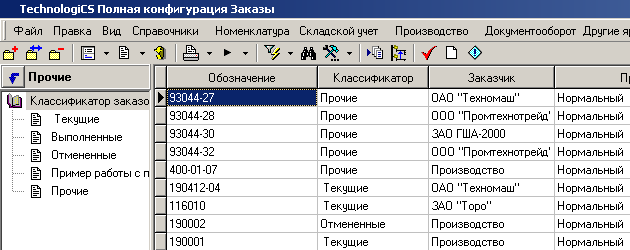
Для добавления нового заказа выполните
команду  «Добавить»
или корректировки ранее введенного команду
«Добавить»
или корректировки ранее введенного команду  «Редактировать».
При выполнении команды выводится
диалоговое окно следующего вида:
«Редактировать».
При выполнении команды выводится
диалоговое окно следующего вида:
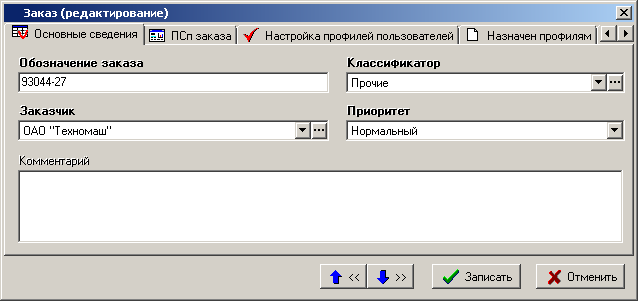
В поля заносится следующие значения:
· «Обозначение заказа» - обозначение заказа (никаких ограничений на структуру обозначения не накладывается),
· «Заказчик» - заказчик, для которого производится этот заказ (из справочника контрагентов),
· «Классификатор» - наименование ветви дерева, которое выбирается из классификатора,
· «Приоритет» - значение, которое выбирается из списка, например - «Важный», «Срочный», «Отложенный» и т.п. Этот список является системным.
· «Комментарий» - комментарий к строке перечня ПСп.
Дополнительные закладки
Окно просмотра/редактирования заказа содержит дополнительные закладки:
·
 «ПСп заказа» - заносится
ссылка на производственную спецификацию (выбирается из списка ПСп).
«ПСп заказа» - заносится
ссылка на производственную спецификацию (выбирается из списка ПСп).
·
 «Настройка профилей
пользователей» - предназначена для настройки профилей пользователей (см.
раздел 10.6.1.1).
«Настройка профилей
пользователей» - предназначена для настройки профилей пользователей (см.
раздел 10.6.1.1).
·
 «Документы, связанные
с позицией» - ведется перечень документов к позиции заказа (см. раздел 1.17).
«Документы, связанные
с позицией» - ведется перечень документов к позиции заказа (см. раздел 1.17).
·
 «Параметры позиции» - ведется
дополнительный перечень параметров заказа (см. раздел 1.16).
«Параметры позиции» - ведется
дополнительный перечень параметров заказа (см. раздел 1.16).
·
 «Назначен профилям» - отображает список профилей в
которые включен текущий заказ.
«Назначен профилям» - отображает список профилей в
которые включен текущий заказ.
Назначен профилям
В режиме «Назначен профилям» отображается список профилей в
которые назначен текущий заказ.
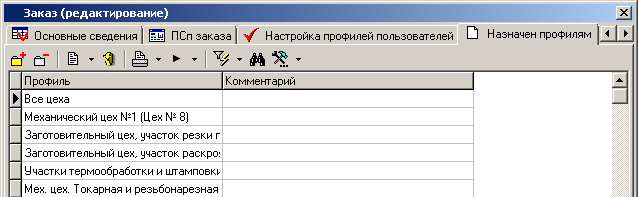
Для включения заказа в профиль выполните
команду «Добавить».
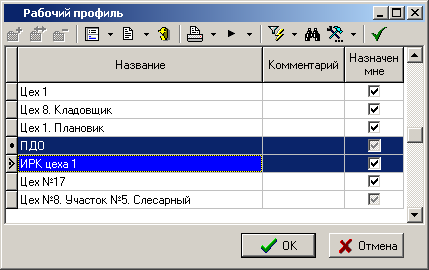
и в появившемся окне выделите требуемый профиль (или в несколько, если
осуществлен массовый выбор профилей):
При
помощи кнопки  «Используется в профилях» на панели
управления основного режима «Заказы» выводится
информация о том, в каких профилях имеется текущий заказ:
«Используется в профилях» на панели
управления основного режима «Заказы» выводится
информация о том, в каких профилях имеется текущий заказ:
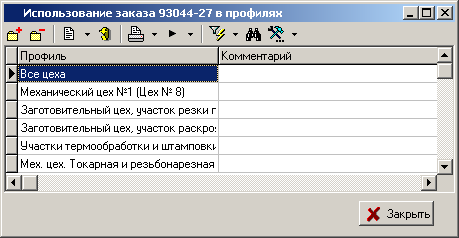
В этом окне заказ можно включить в
какой-либо профиль (команда «Добавить») или исключить из профиля
(команда  «Удалить»).
См. также: