Режим работы с проектами вызывается из главного меню
«Документооборот» -  «Проекты»
и предназначен для ведения списка проектов, управления их состоянием, назначения исполнителей и ведением фактически выполненных работ.
Информация на экран выводится в следующем виде:
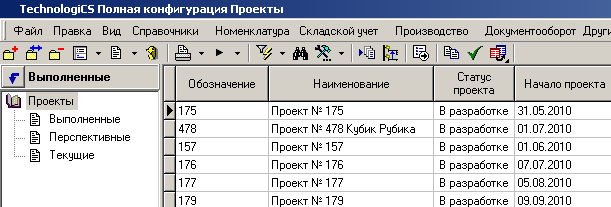
В информационном поле выводится дерево классификации проектов, с которым можно выполнять все те же операции, как и с любым деревом, используемым в системе.
Для
отображения всех проектов, включая закрытые (завершенные, отмененные и т.д.),
используется кнопка  «Показать
все (вкл. завершенные)» на панели управления. По умолчанию закрытые проекты
не отображаются.
«Показать
все (вкл. завершенные)» на панели управления. По умолчанию закрытые проекты
не отображаются.
Для
изменения статуса проекта используется кнопка  «Установить статус» на панели управления. Проект может
иметь статусы:
«Установить статус» на панели управления. Проект может
иметь статусы:
· «В разработке» - разрешает любые операции с проектом и всем, что в него входит.
· «Утверждены этапы» - запрещает изменение проекта и входящих в него этапов проекта.
·
У этапа проекта остается доступна команда  «Установить состояние этапа» (см. раздел 12.1.1).
· «Утверждены этапы/задания» - запрещает изменение проекта, этапов проекта и заданий.
·
У этапа проекта остается доступна команда «Установить состояние этапа» (см. раздел 12.1.1).
·
У задания остаются доступны команды  «Установить
Выполнено» и
«Установить
Выполнено» и  «Снять
Выполнено» (см. раздел 12.1.2.5).
«Снять
Выполнено» (см. раздел 12.1.2.5).
· «Утверждены этапы/задания/объекты» - запрещает изменение проекта, этапов проекта, заданий и объектов.
·
У этапа проекта остается доступна команда «Установить состояние этапа» (см. раздел 12.1.1).
·
У задания остаются доступны команды «Установить
Выполнено» и «Снять
Выполнено» (см. раздел 12.1.2.5).
· «Завершен» - запрещает любые операции с проектом и всем, что в него входит. При этом остается возможность копировать объекты (см. команды «Копировать данные» и «Вставить данные» в разделе 12.1.2.2).
· «Отменен» - запрещает любые операции с проектом и всем, что в него входит. При этом остается возможность копировать объекты.
Для
создания нового проекта на основе ранее созданного, используется команда  «Копировать проект». По ее нажатии выводится
диалоговое окно следующего вида:
«Копировать проект». По ее нажатии выводится
диалоговое окно следующего вида:
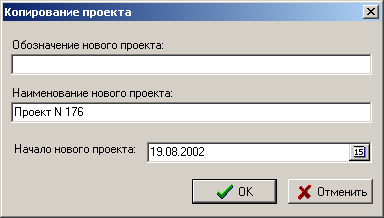
· В поля «Обозначение нового проекта» и «Наименование нового проекта» по умолчанию подставляются значения текущей записи (того проекта на основе которого создается копия), значения которых можно откорректировать.
· В поле «Начало нового проекта» заносится дата начала нового проекта.
|
|
Все даты начала и окончания пересчитываются в соответствии со значением «Начало нового проекта». |

При нажатии кнопки «ОК» производится копирование всего содержимого исходного проекта (кроме фактически выполненных работ) в новый проект. Вновь созданный проект никак не связан с исходным проектом, с ним можно выполнять любые доступные операции.
Для
создания нового проекта выполните команду  «Добавить».
В появившемся окне необходимо заполнить следующие поля:
«Добавить».
В появившемся окне необходимо заполнить следующие поля:
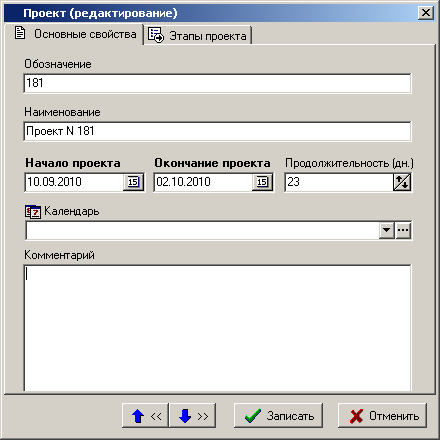
· В поле «Обозначение» вносится необязательное обозначение проекта.
· В поле «Наименование» вносится необязательное наименование проекта.
· В поля «Начало проекта» и «Окончание проекта» вносятся обязательные соответствующие планируемые даты.
· В поле «Продолжительность (дн.)» отображается продолжительность в днях периода между датами начала и окончания проекта. Данная величина вычисляется автоматически при занесении дат начала и окончания проекта, и может корректироваться с одновременной автоматической корректировкой даты окончания проекта.
· В поле «Календарь» выбирается один из имеющихся в системе календарей (см. раздел 2.1.14).
· В поле «Комментарий» вносится любая поясняющая информация.
|
|
Значения полей «Начало проекта» и «Окончание проекта» синхронизируются с соответствующими полями корневого этапа, который по умолчанию именуется «Этапы проекта». |
Для
перехода к отдельному режиму по работе с этапами текущего проекта используется
команда  «Этапы проекта» (см. раздел 12.1.1).
Дополнительные закладки
Окно просмотра/редактирования проекта содержит дополнительные закладки:
·
 «Этапы проекта» - выводит
информацию об этапах текущего проекта (см. раздел 12.1.1)
«Этапы проекта» - выводит
информацию об этапах текущего проекта (см. раздел 12.1.1)
Зависимые объекты
Этот
режим работы вызывается при помощи кнопки  «Показать зависимые объекты» (см. раздел 1.9) на панели управления основного режима. Доступна
работа со следующими объектами:
«Показать зависимые объекты» (см. раздел 1.9) на панели управления основного режима. Доступна
работа со следующими объектами:
·
 «Протокол работы проекта» - выводит полную историю
действий и событий по всему проекту.
«Протокол работы проекта» - выводит полную историю
действий и событий по всему проекту.
·
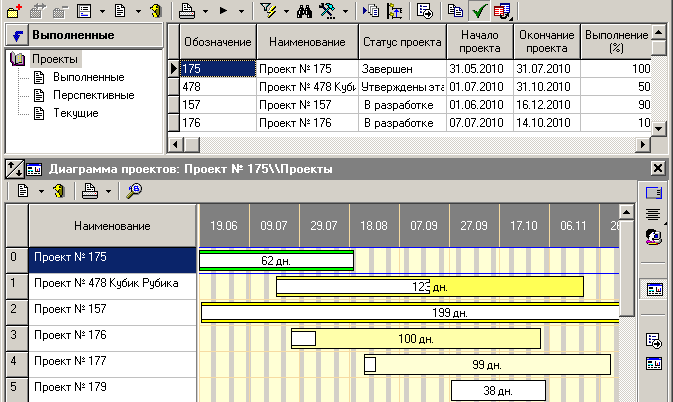
 «Диаграмма
проектов» - выводит
информацию со списком проектов в виде диаграммы. Этот режим является
информационным и полезен, когда необходимо в графическом виде отобразить все
существующие проекты.
«Диаграмма
проектов» - выводит
информацию со списком проектов в виде диаграммы. Этот режим является
информационным и полезен, когда необходимо в графическом виде отобразить все
существующие проекты.
·
 «Этапы проекта» - выводит информацию об этапах текущего проекта (см. раздел 12.1.1).
·
«Диаграмма
этапов проекта» - выводит
информацию об этапах текущего проекта в виде диаграммы (см. раздел 12.1.5).
См. также:
12 Документооборот
12.1.1 Этапы проекта
12.1.2 Карточка этапа проекта
12.1.3 Задания по пользователям
12.1.4 Копирование этапа проекта
12.1.5 Диаграмма этапов проекта
12.1.6 Нарушения ограничений связанных этапов