В окне «Подписи» производится подписание или отмена подписей.
Список подписей содержит следующие колонки:
· «Вид подписи» - вид подписи, который нужно поставить.
· «Комментарий» - комментарий к подписи, заданный в подписи к переходу способа обработки.
· «Обязательная» - флаг обязательности подписи.
· «Осуществлять переход» - флаг автоматического осуществления перехода при наличии подписи.
· «Когда подписан» - дата и время подписи. При подписании проставляется автоматически.
· «Кто подписал» - имя пользователя, поставившего подпись.
· «Кто имеет право подписи» - роль пользователя, наличие которой дает ему право подписывать документ.
· «Проставлена» - флаг подписания документа.
·
«Комментарий»
- комментарий к электронно-цифровой подписи.
·
«Агент
цифровой подписи» - признак наличия электронно-цифровой подписи.
·
«Цифровая
подпись»
· «Наименование» - Информация о владельце электронно-цифровой подписи.
· «Должность» - должность владельца электронно-цифровой подписи.
Управление списком подписей на переходе
|
|
Для управления списком подписей на переходе требуется право «Управление списком подписей перехода» шаблона прав пользователя в системе документооборота (см. раздел 2.3.5). |

Управление списком подписей на переходе осуществляется аналогично управлению списком подписей, описанному в разделе 2.6.9.1.1.
Простановка/снятие подписи
Для
простановки подписи у текущего вида подписи выполните команду  «Подписать…».
и в появившемся окне заполните поле «Комментарий»
и нажмите кнопку
«Подписать…».
и в появившемся окне заполните поле «Комментарий»
и нажмите кнопку  «Подписать».
В случае если подпись пользователя подтверждается цифровым сертификатом (см. раздел 13.6), то необходимо выбрать назначенный пользователю сертификат и ввести пароль электронно-цифровой подписи. Если требуется защитить электронно-цифровой подписью файловый состав, то необходимо отметить соответствующие файлы в этом же окне.
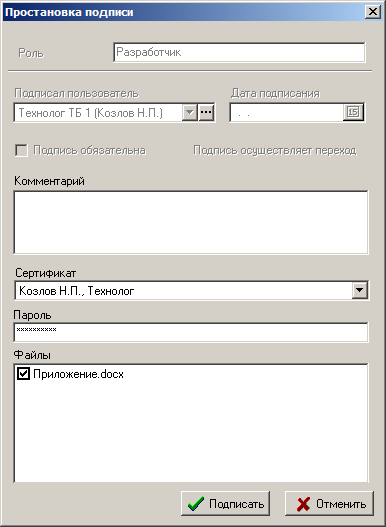
Если у подписи установлено право автоматического перехода (установлен флаг «Осуществлять переход»), то при успешной простановке подписи выдается сообщение:

При положительном ответе запускается процедура перехода.
Для
снятия проставленной подписи у текущего вида подписи выполните команду  «Отменить подпись» и в появившемся окне заполните поле «Комментарий» и нажмите кнопку «Отменить подпись».
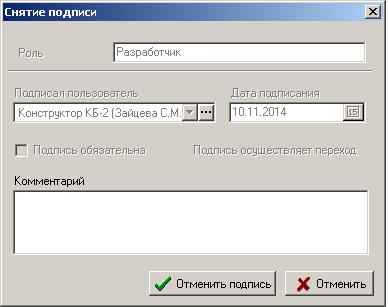
|
|
Для подписания/снятия подписи любого вида (входит в состав подписей способа обработки), требуется право «Подписывать за других лиц» шаблона прав пользователя в системе документооборота (см. раздел 2.3.5). |
Для
быстрого подписания документа из режима работы с документами (например  «Архив» или
  «Папки» (см. раздел 12.4)), существует команда
  «Подписи на переходе» с выпадающим списком
возможных переходов. Данная команда вызывает режим работы с подписями в
отдельном окне, что в свою очередь позволяет просто подписывать документ и
связанные с ним документы.
«Подписи на переходе» с выпадающим списком
возможных переходов. Данная команда вызывает режим работы с подписями в
отдельном окне, что в свою очередь позволяет просто подписывать документ и
связанные с ним документы.
Подписание связанных документов
Для
перехода в режим подписания связанных документов по текущему виду подписи
выполните команду  «Подписать связанные документы», при этом выдается диалоговое окно
следующего вида:
«Подписать связанные документы», при этом выдается диалоговое окно
следующего вида:
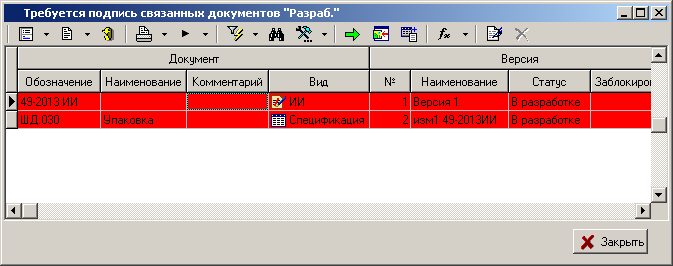
|
|
Список версий связанных документов формируется на основании настроек действий «Проверить подписи связанных документов» и «Проверить подписи головных документов» (см. раздел 2.6.9.1.2). |
Подписание
и снятие подписи выполняется командами «Подписать…»
и «Отменить подпись» соответственно. Допускается выполнение команд
над выделенной группой строк (см. раздел 1.4.3).
См. также: