Перенос файлов между серверами
Для переноса информации (файлов) между файловыми серверами необходимо выделить в правой верхней части необходимые файлы или документы или отдельные версии и просто перенести их методом «drag and drop» на нужный. Для этого следует одновременно нажать клавиши «Shift+Ctrl».
Следует иметь в виду, что такая операция на больших объемах данных может занять продолжительное время, а также - файловый сервер, на который будет производиться перенос, должен быть активен. В противном случае будет выдано соответствующее диагностическое сообщение и операция будет прервана.
Перенос файлов между устройствами
В режиме «Настройка файловых серверов» возможен перенос файлов как с тома на том в рамках одного файлового сервера, так и с одного файлового сервера на другой.
Если в режиме «Архив» перенести документ из одного раздела архива в другой и разделы архива находятся на разных томах файлового сервера, то перенесенные документы будут выделены жирным шрифтом и попадут в список документов для переноса. Том, содержащий файлы для переноса, также будет выделен жирным шрифтом:
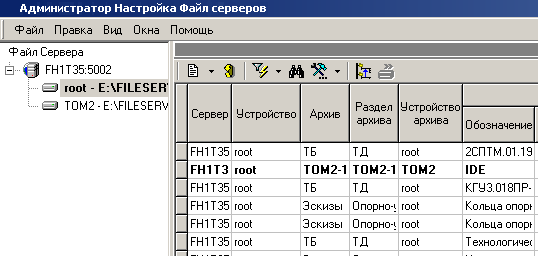
Для отображения списка файлов для переноса необходимо нажать кнопку  «Показать
документы для переноса» на панели инструментов.
«Показать
документы для переноса» на панели инструментов.
Для осуществления переноса всех файлов из списка для переноса
необходимо перейти в режим работы с файлами для переноса с помощью кнопки «Показать
документы для переноса», выделить необходимые файлы и нажать кнопку  «Перенести
документы на устройство архива».
«Перенести
документы на устройство архива».
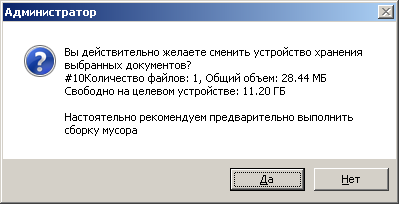
Осуществить перенос файлов также можно с помощью мыши. Для этого необходимо, удерживая клавиши «Ctrl + Shift», выделить файлы для переноса и перенести их мышкой на соответствующий том. Появится диалоговое окно следующего вида:
Для автоматического переноса файлов на требуемые тома устройств необходимо воспользоваться ключом командной строки «-movedocs» при запуске системы TechnologiCS.
Пример:
“C:\Program Files (x86)\CSoft\TechnologiCS\tcs_adm.exe
/srv tcsserver /dbname Industrics /usr "sa" /pwd adminpassword
/movedocs
См. также: