На закладке  «Фактическое изготовление» основного режима выводятся только данные
по фактической сдаче. Данный режим предназначен для формирования различных
отчетов по фактическому изготовлению (свод по подразделениям, рабочим, видам и
причинам брака и т.п.).
«Фактическое изготовление» основного режима выводятся только данные
по фактической сдаче. Данный режим предназначен для формирования различных
отчетов по фактическому изготовлению (свод по подразделениям, рабочим, видам и
причинам брака и т.п.).
Информация на экран выводится в следующем виде:
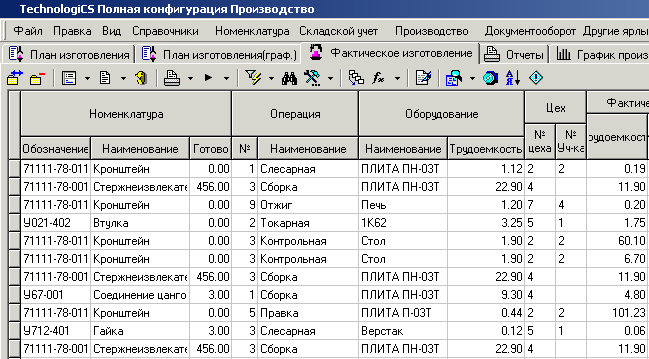
Выводятся следующие колонки:
· Наименование заказа, его приоритет и заказчик для кого он изготавливается;
· Обозначение и наименование производственной спецификации, на основе которой производится заказ;
· Обозначение и наименование раздела ПС;
· Обозначение, наименование и код номенклатурной позиции;
· Плановые и расчетные дата и время запуска и выпуска;
· Общее количество к производству;
· Количество изготовленных позиций;
· Количество изготовленных по операции;
· Единица измерения количества;
· Флаг автоматического изменения;
· Номер, обозначение, наименование и код технологической операции;
· Обозначение, наименование и код технологического оборудования;
· Тпз.- подготовительно-заключительное время, Тшт.- штучное время, Тмо- межоперационное время, Трудоемкость, определяемая как Тпз + Тмо+ Тшт умноженное на количество запланированных позиций;
· Номер цеха, номер участка и наименование подразделения;
· Обозначение и наименование профессии;
· Обозначение и наименование разряда работ;
· Количество по плану;
· Дата и время сдачи;
· Фактическая трудоемкость;
· Признак «Брак»;
· Обозначение и наименование вида брака;
· Обозначение и наименование причины брака;
· Обозначение, наименование, код и инвентарный номер оборудования;
· Дата и время начала и завершения работ;
· Номер цеха, номер участка, наименование подразделения, где установлен станок.
Использование фильтров в этом режиме позволяет получить различным образом детализированную информацию, например:
· Фильтр на заказ и номенклатуру - Карточка учета детали в рамках заказа.
· Фильтр на номенклатуру - История производства позиции во всех заказах
· Фильтр по признаку брака. Отчет по видам и причинам брака.
Таким образом, используя механизм фильтров можно получать отчетную информацию различного вида.
При нажатии кнопки  «Редактировать»
выдается диалоговое окно, аналогичное окну отображаемому в режиме «Техпроцесс»
(см. раздел 10.6.3).
«Редактировать»
выдается диалоговое окно, аналогичное окну отображаемому в режиме «Техпроцесс»
(см. раздел 10.6.3).
При нажатии кнопки  «Куда
входит позиция» отображается соответствующее окно.
«Куда
входит позиция» отображается соответствующее окно.
Кнопка  «Поиск
по параметрам» имеет выпадающее меню:
«Поиск
по параметрам» имеет выпадающее меню:
· «Выбрать схему поиска». По этой команде выводится список схем поиска, при выборе любой из них, перечень параметров, к ней присоединенный выводится в список доступных параметров.
· «Поиск по параметрам». По этой команде выводятся все параметры, которые имеются в записях фактического изготовления.
По завершении сбора параметров выводится окно следующего вида:
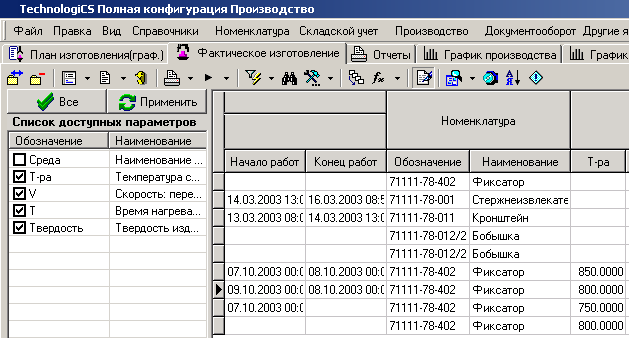
Управление списком параметров производится при помощи выпадающего меню следующего вида:
·
«Применить»
- по этой команде к столбцам таблица присоединяются столбцы выделенных
параметров с их значениями.
·
 «Выделить все» -
выделяет все элементы списка.
«Выделить все» -
выделяет все элементы списка.
·
 «Снять все» -
Снимает выделение на все элементы списка.
«Снять все» -
Снимает выделение на все элементы списка.
·
 «Выбрать схему поиска»
- Позволяет выбрать схему поиска и если этот выбор производится, то вновь
формирует список параметров из тех, что присоединены к схеме поиска.
«Выбрать схему поиска»
- Позволяет выбрать схему поиска и если этот выбор производится, то вновь
формирует список параметров из тех, что присоединены к схеме поиска.
·
 «Выбрать карточку»
Позволяет выбрать карточку и если этот выбор производится, то вновь формируется
список параметров из тех, что присоединены к карточке.
«Выбрать карточку»
Позволяет выбрать карточку и если этот выбор производится, то вновь формируется
список параметров из тех, что присоединены к карточке.
Нажатие кнопки  «Разрешить редактирование параметров в
гриде» позволяет редактировать значения параметров прямо в таблице.
«Разрешить редактирование параметров в
гриде» позволяет редактировать значения параметров прямо в таблице.
Нажатие кнопки  «Показывать только последние операции»
выводит на экран только последние операции технологического процесса. Полезно
для минимизации информации на экране, а также позволяет оценить готовность
позиций заказа.
«Показывать только последние операции»
выводит на экран только последние операции технологического процесса. Полезно
для минимизации информации на экране, а также позволяет оценить готовность
позиций заказа.
Нажатие кнопки  «Сортировать по ТП» позволяет выводить
данные, сгруппировав их по применяемым технологическим процессам.
«Сортировать по ТП» позволяет выводить
данные, сгруппировав их по применяемым технологическим процессам.
Для просмотра параметров позиции плана
используется кнопка  ,
которая позволяет вывести только те параметры номенклатурной позиции, которые
имеются в складской карточке или карточке номенклатуры.
,
которая позволяет вывести только те параметры номенклатурной позиции, которые
имеются в складской карточке или карточке номенклатуры.
Зависимые объекты
Этот режим работы вызывается при помощи
кнопки  «Показать зависимые объекты» (см. раздел 1.9)на панели управления основного режима. Доступна
работа с объектами как и в режиме «Техпроцесс»
(см. раздел 10.6.11).
«Показать зависимые объекты» (см. раздел 1.9)на панели управления основного режима. Доступна
работа с объектами как и в режиме «Техпроцесс»
(см. раздел 10.6.11).
См. также: