Закладка
 «План изготовления(граф.)» основного режима предназначена для наглядного
представления плана изготовления в различных разрезах. Для этого в данном
режиме имеются встроенные листы:
«План изготовления(граф.)» основного режима предназначена для наглядного
представления плана изготовления в различных разрезах. Для этого в данном
режиме имеются встроенные листы:
· «Дерево состава»;
· «По номенклатуре»;
· «По цехам»;
· «По операциям»;
· «По моделям оборудования»;
· «По станкам».
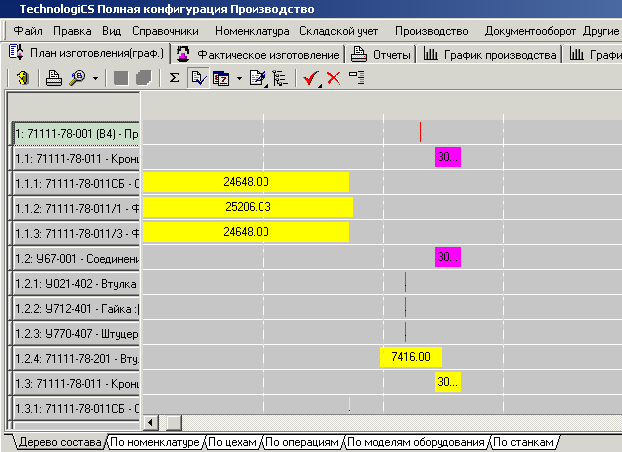
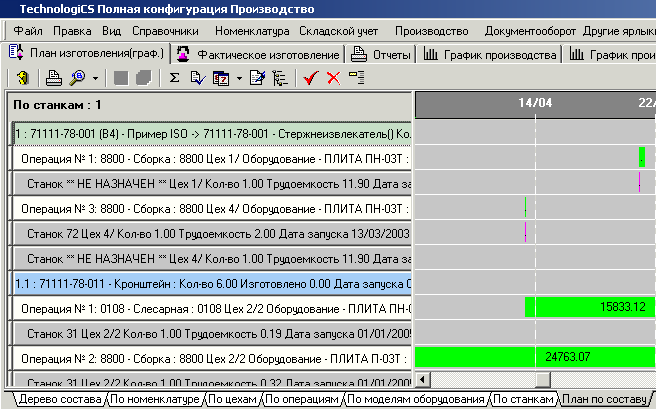
Информация на экран выводится в следующем виде:
С
помощью кнопки  «Масштаб по ширине» можно изменить масштаб в соответствии со
значениями:
«Масштаб по ширине» можно изменить масштаб в соответствии со
значениями:
·
«Масштаб
по ширине»
·
«2 часа»
·
«8 часов»
·
«12
часов»
·
«День»
·
«Неделя»
·
«Месяц»
Нажатие
кнопки  «Суммарное
количество» переключает режим отображения длительности по суммарному
количеству.
«Суммарное
количество» переключает режим отображения длительности по суммарному
количеству.
Нажатие
кнопки  «Отображать
количество позиций в сетке» включает отображение количества в списке,
расположенном в левой части экрана.
«Отображать
количество позиций в сетке» включает отображение количества в списке,
расположенном в левой части экрана.
Кнопка
 «Выбрать
календарь» имеет выпадающее меню:
«Выбрать
календарь» имеет выпадающее меню:
·
«Выбрать
календарь» - отображает окно выбора календаря с учетом которого будет
отображаться графический режим.
·
«Задать
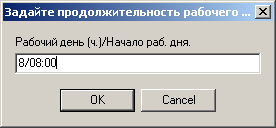
длину рабочего дня» - отображает окно ввода продолжительности рабочего дня.
С
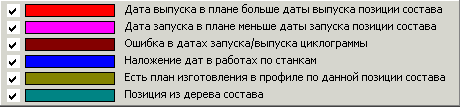
помощью выпадающего меню кнопки  «Цвета» можно включать/отключать отображение дополнительных данных
цветами:
«Цвета» можно включать/отключать отображение дополнительных данных
цветами:
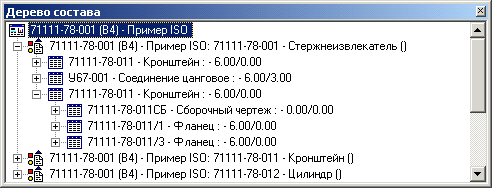
При
нажатии кнопки  «По
дереву состава» отображается окно просмотра дерева состава.
«По
дереву состава» отображается окно просмотра дерева состава.
Если
выбран лист графика «По станкам», то
с помощью выпадающего меню кнопки  «Даты в плане»
можно управлять отображаемыми данными:
«Даты в плане»
можно управлять отображаемыми данными:
·
«Убрать
наложение дат по текущей строке»
·
«Убрать
наложение дат по текущей строке от выделенной позиции»
·
«Убрать
наложение дат по всем строкам»
·
«Разложить
работы по трудоемкости плана по текущей строке в порядке следования»
·
«Разложить
работы по трудоемкости плана по всем строкам в порядке следования»
·
«Разложить
работы по трудоемкости ТП по текущей строке в порядке следования»
·
«Разложить
работы по трудоемкости ТП по всем строкам в порядке следования»
При
включении кнопки  «План изготовления по составу» формируется лист «План по составу», где в левой части
выводятся позиции состава и их технология, а на графике - соответствующая информация.
«План изготовления по составу» формируется лист «План по составу», где в левой части
выводятся позиции состава и их технология, а на графике - соответствующая информация.
В процессе работы, пользователь может сформировать свои листы для отображения данных. Для этого необходимо выбрать элемент графика, вызвать контекстное меню в рабочей области и задать режим формирования информации на листе:
· «Разложить план изготовления строки»:
·
«По
цехам»
·
«По
операциям»
·
«По
моделям оборудования»
·
«По
станкам»
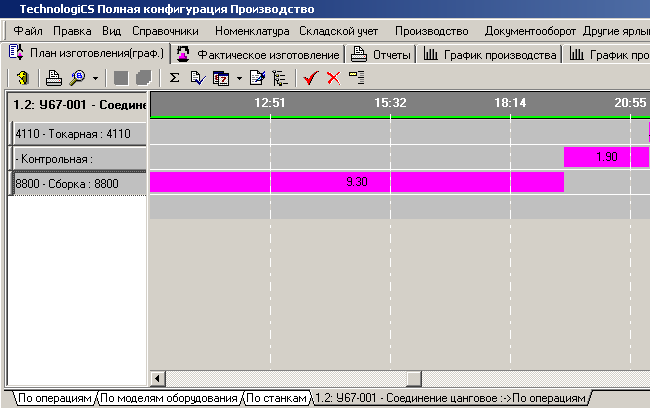
При этом новый лист примет вид:
Для
удаления с экрана таких листов, нажмите кнопку Убрать с экрана такие листы
можно выбрав режим  «Удалить
пользовательские графики» нажав соответствующую кнопку на панели управления
данного режима.
«Удалить
пользовательские графики» нажав соответствующую кнопку на панели управления
данного режима.
См. также: