В режиме  «Состав ПСп» производятся основные операции по ведению состава ПСп.
Информация на экран выводится в следующем виде.
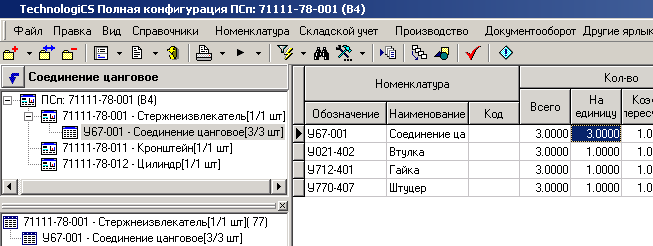
Слева выводится перечень позиций ПСп (это самый верхний уровень вложения) с раскрытым составом (если таковой имеется), а справа позиции, непосредственно входящие в узел дерева ПСп.
По кнопке  «Редактировать»
выводится окно редактирования следующего вида:
«Редактировать»
выводится окно редактирования следующего вида:
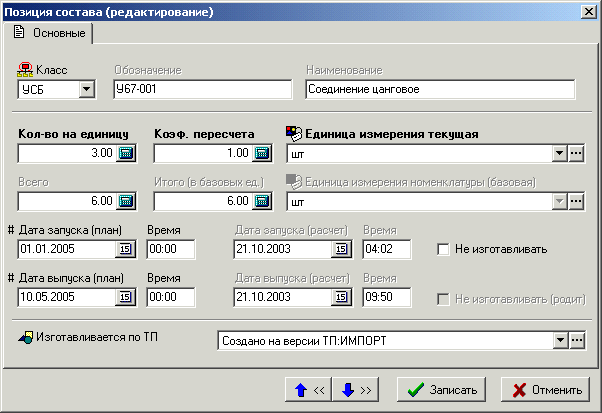
· В поле «Класс» можно поменять класс номенклатурной позиции в пределах справочника, на котором она базируется.
· В поле «Кол-во на единицу» вводится количество номенклатурной позиции на единицу измерения
· В поле «Единица измерения текущая» вводится единица измерения количества.
· В поле «Коэф. пересчета» вводится коэффициент пересчета из текущей, в базовую единицу измерения. Базовая единица измерения присваивается исходя из заданной в номенклатурном справочнике при первом включении номенклатурной позиции в ПСп.
· Дата и время запуска и выпуска плановые.
· В поле «Изготавливается по ТП» можно переназначить используемый ТП, в рамках коллекции ТП, загруженных в ПСп. Работа с техпроцессами описывается ниже.
· Флаг «Не изготавливать». Здесь можно временно отключить позицию ПСп из ее состава.
· Флаг «Не изготавливать (родит)» проставляется автоматически, на позиции входящие в состав, того элемента, который имеет флаг «Не изготавливается».
Над каждой позицией в области редактирования можно выполнять следующие команды:
·
Команда  «Поместить на рабочий стол» позволяет
поместить позицию или выделенные позиции на рабочий стол пользователя. Эта
команда доступна, только когда присутствуют выделенные позиции.
«Поместить на рабочий стол» позволяет
поместить позицию или выделенные позиции на рабочий стол пользователя. Эта
команда доступна, только когда присутствуют выделенные позиции.
·
Команда  «Добавить позицию в текущую ветвь дерева (если нет)» позволяет
любую из позиций списка объявить узлом дерева, что позволит в дальнейшем
формировать ее состав, устанавливать ее произвольную соподчиненность с другими
узлами, т.е. проводить все те операции, которые доступны для любого из узлов
дерева.
«Добавить позицию в текущую ветвь дерева (если нет)» позволяет
любую из позиций списка объявить узлом дерева, что позволит в дальнейшем
формировать ее состав, устанавливать ее произвольную соподчиненность с другими
узлами, т.е. проводить все те операции, которые доступны для любого из узлов
дерева.
· Команда «Изменить состав позиции» содержит команды полностью идентичные соответствующим командам, описанным при работе с Перечнем ПСп (см. раздел 10.3.1). Остальные команды:
· «Удалить нулевые позиции в текущем составе». По этой команде из правого списка удаляются все позиции, у которых значение реквизита «Итого» равно нулю.
· «Удалить все нулевые позиции». По этой команде удаляются все позиции с нулевым значением поля «Итого» по всей ПСп.
·
 «Удалить состав».
По этой команде удаляется весь состав, относящийся к выделенному узлу.
«Удалить состав».
По этой команде удаляется весь состав, относящийся к выделенному узлу.
· Команда «Сохранить расчетные даты» содержит команды полностью идентичные соответствующим командам, описанным при работе с Перечнем ПСп (см. раздел 10.3.1). Остальные команды:
·
«По
текущей позиции состава». По этой команде выполняется сохранение расчетных
дат в плановые по одной отдельно взятой позиции ПСп.
· Команда «Рассчитать дату запуска/выпуска по выделенным» позволяет рассчитать даты запуска/выпуска относящиеся к выделенной позиции состава ПСп, используя информацию о входимости, получаемую из состава ПСп и трудоемкости из свода по используемым техпроцессам изготовления этих позиций.
· Команда «Показать» выводит информацию, о версии на которой создана данная позиция. Также можно посмотреть версии и активные версии спецификации и итоговой спецификации.
·
Команда  «Отчет по несоответствию единиц измерения в составе» выводит на
экран отчет о позициях, у которых не совпадают единицы измерения базовая (т.е.
добавленная при первичном использовании позиции в рамках ПСп) и текущая, т.е.
одна и та же позиция в рамках ПСп (для разных вхождений) измеряется в разных
единицах измерения. Такое несоответствие индицируется желтым цветом. Если же
коэффициент пересчета равен нулю, то такая позиция индицируется красным цветом.
Вид экрана после выполнения этой команды выглядит следующим образом:
«Отчет по несоответствию единиц измерения в составе» выводит на
экран отчет о позициях, у которых не совпадают единицы измерения базовая (т.е.
добавленная при первичном использовании позиции в рамках ПСп) и текущая, т.е.
одна и та же позиция в рамках ПСп (для разных вхождений) измеряется в разных
единицах измерения. Такое несоответствие индицируется желтым цветом. Если же
коэффициент пересчета равен нулю, то такая позиция индицируется красным цветом.
Вид экрана после выполнения этой команды выглядит следующим образом:
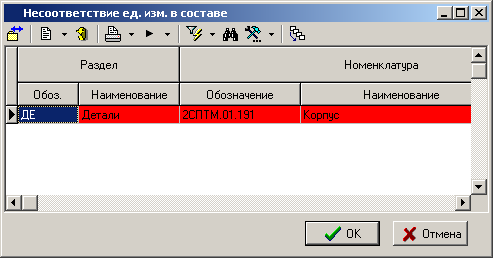
Если нажать кнопку «Редактировать»,
то выводится форма редактирования позиции ПСп, в котором это несоответствие
можно устранить, указав единицу измерения равную базовой и соответствующий
коэффициент пересчета.
· Команда «Отчет по входимости» выводит информацию о вхождении текущей позиции в следующем виде:
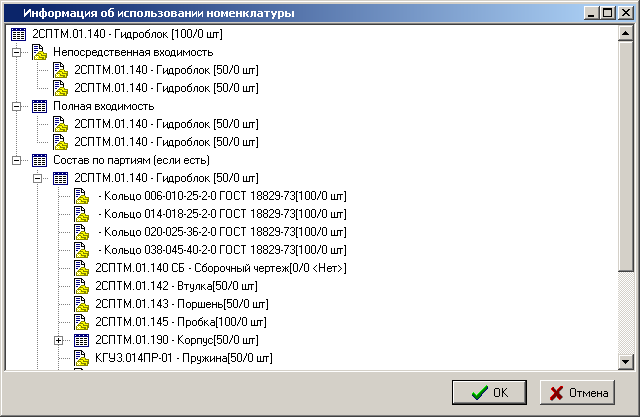
Корень дерева - это обозначение и наименование номенклатурной позиции. Под ним выводятся следующие узлы:
· «Непосредственная входимость». Под этим узлом выводится список позиций перечня ПСп, куда входит выделенная позиция с указанием ее общего количества на позицию перечня.
· «Полная входимость». Под этим узлом выводится информация о вложенной входимости позиции (куда входит то куда входит позиция и так до позиции перечня ПСп)
· «Состав по партиям (если есть)». Под этим узлом выводится состав позиции (если конечно она имеет состав) по каждому из вхождений в позиции перечня ПСп.
·
Команды  «Добавить» и
  «Добавить с рабочего стола» позволяют добавить в состав ПСп любую
номенклатурную позицию.
«Добавить с рабочего стола» позволяют добавить в состав ПСп любую
номенклатурную позицию.
·
Команда  «Копировать позицию вместе с составом» копирует текущую позицию
вместе с ее составом (если таковой имеется).
«Копировать позицию вместе с составом» копирует текущую позицию
вместе с ее составом (если таковой имеется).
·
Команда  «Вставить спецификацию расчетного документа» позволяет формировать
состав ПСп из элементов спецификации расчетного документа, подготовленного
подсистемой складского учета (см. раздел 11.6.1). По этой команде выбирается расчетный документ и
позиции его спецификации включаются в перечень ПСп. В графу «Комментарий» такой позиции заносится
сообщение «Из документа ХХХХ», где ХХХХ - номер расчетного документа
подсистемы складского учета.
«Вставить спецификацию расчетного документа» позволяет формировать
состав ПСп из элементов спецификации расчетного документа, подготовленного
подсистемой складского учета (см. раздел 11.6.1). По этой команде выбирается расчетный документ и
позиции его спецификации включаются в перечень ПСп. В графу «Комментарий» такой позиции заносится
сообщение «Из документа ХХХХ», где ХХХХ - номер расчетного документа
подсистемы складского учета.
Зависимые объекты
Этот режим вызывается при помощи кнопки  «Показать зависимые объекты» (см. раздел 1.9) на панели управления режима «Состав ПСп». Доступны следующие объекты:
·
 «Параметры позиции».
Этот режим позволяет вести список параметров к позиции состава (см. раздел 1.16)
«Параметры позиции».
Этот режим позволяет вести список параметров к позиции состава (см. раздел 1.16)
·
 «Используемый ТП».
Выводит коллекцию технологических процессов по текущей позиции ПСп.
«Используемый ТП».
Выводит коллекцию технологических процессов по текущей позиции ПСп.
·
«Коллекция ТП ПСп».
Выводит уникальный идентификатор и имя коллекции, а также количество
назначенных этой коллекции позиций состава ПСп.
·
 «Партии позиции
состава ПСп». Если позиция состава ПСп принадлежит к какой-либо партии
учета, (см. раздел 11.7.2.5) то в данном объекте эта партия будет показана.
«Партии позиции
состава ПСп». Если позиция состава ПСп принадлежит к какой-либо партии
учета, (см. раздел 11.7.2.5) то в данном объекте эта партия будет показана.
·
 «Серийные номера
позиции состава ПСп» Если данная позиция состава находится в учете по
серийным номерам (см. раздел 11.7.2).
«Серийные номера
позиции состава ПСп» Если данная позиция состава находится в учете по
серийным номерам (см. раздел 11.7.2).
·
 «Расчетные документы
по номенклатуре». Выводит перечень расчетных документов, в которых данная
номенклатура содержится.
«Расчетные документы
по номенклатуре». Выводит перечень расчетных документов, в которых данная
номенклатура содержится.
·
«Расчетные документы
ПСп по номенклатуре». Если на основании ПСп были сделаны расчетные
документы, то в данном объекте выводится их перечень.
·
 «Номенклатурная
позиция». Текущая позиция в номенклатурном справочнике, что дает
возможность связывать с позицией, объекты, доступные в номенклатурном
справочнике.
«Номенклатурная
позиция». Текущая позиция в номенклатурном справочнике, что дает
возможность связывать с позицией, объекты, доступные в номенклатурном
справочнике.
·
 «Показать используемую
версию». Позволяет вывести использованную на данную позицию версию итоговой
спецификации, спецификации и техпроцесса, а также вывести список всех имеющихся
версий. Имеет подменю из следующих объектов:
«Показать используемую
версию». Позволяет вывести использованную на данную позицию версию итоговой
спецификации, спецификации и техпроцесса, а также вывести список всех имеющихся
версий. Имеет подменю из следующих объектов:
·
 «Итоговая спецификация»
·
«Спецификация»
·
«Техпроцесс»
·
«Версии спецификаций»
·
«Версии итоговых
спецификаций»
·
«Версии техпроцессов»
·
 «Используемые версии, полученные
при загрузке»
«Используемые версии, полученные
при загрузке»
·
«Спецификация, на
которой создана запись»
·
 «Параметры позиции спецификации»
·
 «Документы позиции спецификации»
·
«Итоговая, на которой
создана запись»
·
«Параметры позиций итоговой
спецификации»
·
«Документы позиции итоговой
спецификации»
·
 «Остатки по цехам».
Выводит перечень подразделений предприятия, в которых имеются остатки по данной
номенклатурной позиции.
«Остатки по цехам».
Выводит перечень подразделений предприятия, в которых имеются остатки по данной
номенклатурной позиции.
·
«Остатки по работникам».
Если данная позиция выдавалась работникам, то выводится перечень остатков по
работникам.
·
«Техпроцесс
изготовления позиции». Выводит техпроцесс, состоящий из операций,
попадающих в профиль пользователя.
·
 «Потребности позиции».
Выводит окно с потребностями для операций изготовления данной позиции, попадающих
в профиль пользователя.
«Потребности позиции».
Выводит окно с потребностями для операций изготовления данной позиции, попадающих
в профиль пользователя.
·
 «План изготовления
позиции». Выводит окно с записями производственного плана изготовления
данной позиции, попадающими в профиль пользователя. В этом же окне можно
оформить фактическую сдачу.
«План изготовления
позиции». Выводит окно с записями производственного плана изготовления
данной позиции, попадающими в профиль пользователя. В этом же окне можно
оформить фактическую сдачу.
·
 «Фактическое
изготовление позиции». Выводит окно, в котором отражается фактическое
изготовление данной позиции соответственно текущему профилю пользователя.
«Фактическое
изготовление позиции». Выводит окно, в котором отражается фактическое
изготовление данной позиции соответственно текущему профилю пользователя.
Каждый из этих объектов имеет возможность вызова других связанных с ним объектов.
Использование списка всех версий на элемент состава ПСп, позволяет быстро просматривать, назначать и загружать в коллекцию ТП техпроцессы, а также загружать версии спецификаций и итоговых спецификаций. Вид экрана может быть следующим:
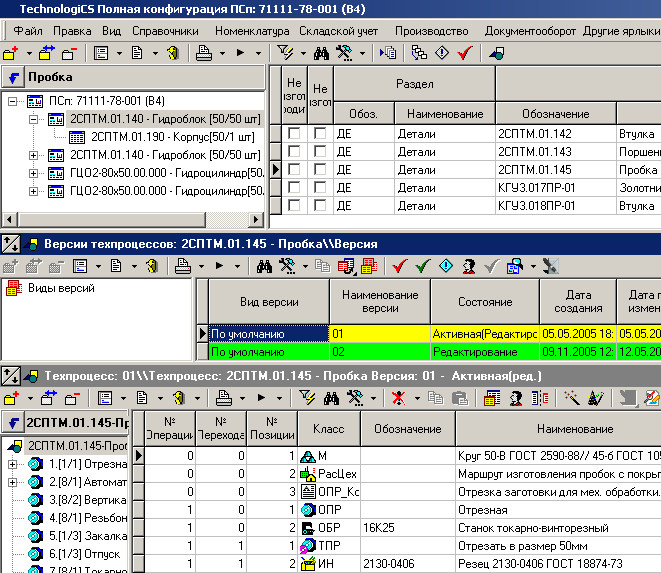
В верхней части экрана выведен состав ПСп, в средней части выведены все версии технологического процесса, которые имеются на текущую позицию, в нижней части выведен техпроцесс на текущую версию ТП. Под текущей понимается та позиция, на которой установлен курсор.
В средней части желтым цветом выделяется версия, которая назначена на текущую позицию состава, зеленым цветом - версии, которые загружены в коллекцию ТП, белым - не задействованные в ПСп версии. Для процесса загрузки и назначения версий ТП на позицию ПСп имеются две команды:
·
 «Загрузить
ТП в коллекцию». Эта команда выполняет текущую версию ТП в коллекцию.
«Загрузить
ТП в коллекцию». Эта команда выполняет текущую версию ТП в коллекцию.
·
 «Назначить
ТП из коллекции». Эта команда назначает текущую версию ТП на текущую
позицию состава ПСп. Недоступна для версий, которые не загружены в коллекцию
ТП.
«Назначить
ТП из коллекции». Эта команда назначает текущую версию ТП на текущую
позицию состава ПСп. Недоступна для версий, которые не загружены в коллекцию
ТП.
Для версий спецификаций и итоговых спецификаций кнопка загружает текущую версию спецификации или
итоговой спецификации на текущую позицию состава ПСп.
См. также: