Изменение высоты строки
Для изменения высоты строки необходимо
подвести курсор мыши к границе между строк в левой части таблицы.
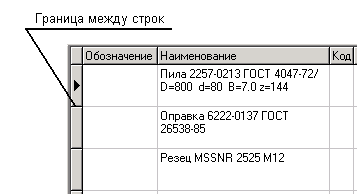
Затем нажать левую клавишу мыши и, не
отпуская ее, передвигать мышь в нужном направлении до получения требуемой
высоты.
Настройка сетки
Режим настройки сетки вызывается из главного меню
«Правка» «Операции с сеткой»
-  «Настройка сетки»
или нажатием соответствующей кнопки на панели управления или вызовом из контекстного меню в области редактирования.
Информация на экран выводится в следующем виде:
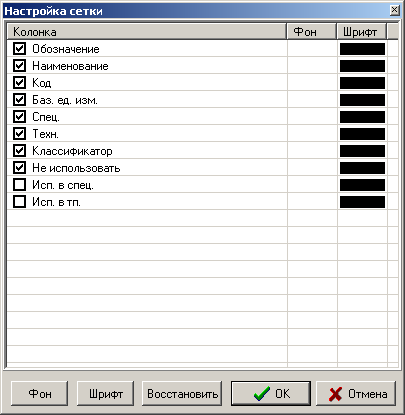
Пометка слева, напротив наименования колонки устанавливает, что поле выводится на экран, в противном случае оно не выводится.
· Кнопка «Шрифт» - устанавливает цвет символов колонки.
· Кнопка «Фон» - устанавливает цвет фона колонки.
· Кнопка «Восстановить» - возвращает цветовую гамму, установленную до входа в режим.
· Кнопка «ОК» - сохраняет произведенные изменения.
· Кнопка «Отмена» - отменяет произведенные действия.
Возможна групповая обработка строк. Для этого, при нажатой клавише «Shift», стрелками вверх и вниз выделяются те колонки, для которых следует выбрать цветовую гамму.
После закрытия окна по кнопке «ОК» в
области редактирования останутся только те столбцы, которым выставлен флаг
отображения на экране.
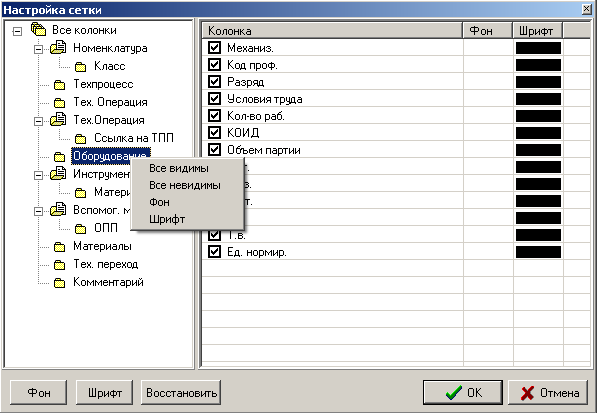
Для некоторых наиболее сложных окон, в
системе предусмотрен режим группового назначения атрибутов для групп колонок
окна, что отображается деревом, состоящим из списка колонок. При этом
пользователь может выделить ветвь дерева и нажатием правой клавиши мыши сделать
все колонки, относящиеся к этой ветви видимыми, невидимыми, или установить для
них атрибуты шрифта и фона.
Так же раздел меню «Операции с сеткой» содержит дополнительные команды по управлению сеткой:
· Заморозить текущую колонку. При этом если таблица имеет значительные горизонтальные размеры, замороженная колонка постоянно отображается на экране при горизонтальной прокрутке.
· Разморозить колонки сетки. Режим отменяющий предыдущий.
См. также: