Область редактирования предназначена для проектирования и просмотра набора данных. Информация в области редактирования расположена на следующих закладках:
Таблицы
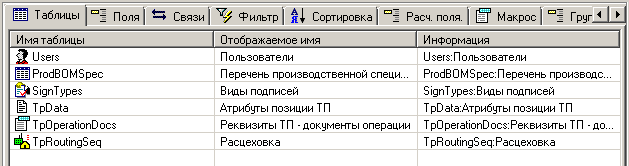
Закладка содержит список рабочих таблиц, над которыми возможны следующие
команды:
·
 «Изменить» (клавиши
«Ctrl+Enter»), позволяет
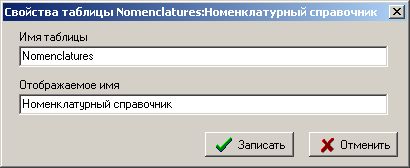
изменить имя таблицы и отображаемое имя таблицы.
«Изменить» (клавиши
«Ctrl+Enter»), позволяет
изменить имя таблицы и отображаемое имя таблицы.
·
 «Удалить» (клавиши «Ctrl+Del») - вызывает удаление
таблицы;
«Удалить» (клавиши «Ctrl+Del») - вызывает удаление
таблицы;
·
 «Добавить таблицу
связанную с выделенной» - позволяет добавить таблицу и автоматически
связать ее с выделенной, если в базе данных такая связь существует;
«Добавить таблицу
связанную с выделенной» - позволяет добавить таблицу и автоматически
связать ее с выделенной, если в базе данных такая связь существует;
·
 «Вверх» (клавиши «Shift+Ctrl+Up»),
  «Вниз» (клавиши «Shift+Ctrl+Down»), - вызывает
изменение порядка следования таблиц, что в свою очередь отображается и на
закладке Результаты.
«Вниз» (клавиши «Shift+Ctrl+Down»), - вызывает
изменение порядка следования таблиц, что в свою очередь отображается и на
закладке Результаты.
Поля
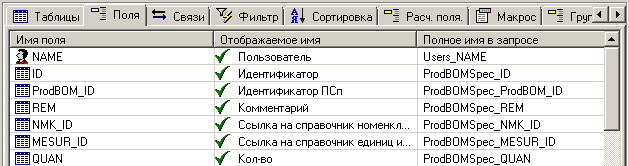
Закладка содержит список выбранных для запроса полей над которыми возможны
следующие команды:
·
«Изменить» (клавиши «Ctrl+Enter»), позволяет
изменить имя поля, отображаемое имя поля, а также задать полю ширину в пикселях
и установить признак, чтобы поле отображалось в сетке на закладке Результаты.
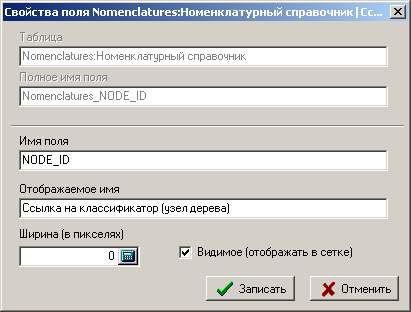
На данной форме также отображаются наименование таблицы и полное имя поля.
Полное имя поля предназначено для однозначной идентификации поля в запросе и
формируется из имени таблицы, символа «_» и имени поля.
·
«Удалить» (клавиши «Ctrl+Del») - вызывает удаление
поля;
·
«Добавить таблицу
связанную с выделенной» - позволяет добавить таблицу и автоматически
связать ее с выделенной, если в базе данных такая связь существует;
Связи

Закладка содержит список связей между таблицами, над которыми возможны
следующие команды:
·
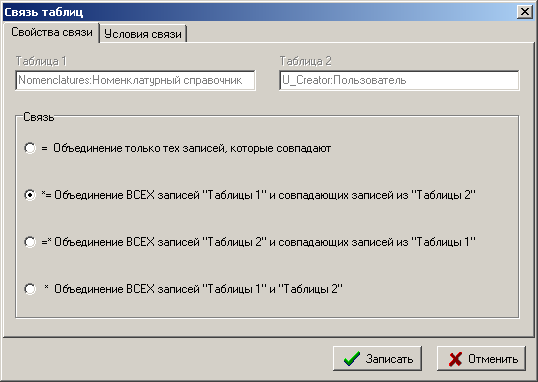
«Изменить» (клавиши «Ctrl+Enter»), позволяет
изменить свойства связи, а также наложить на связь дополнительные условия так же,
как это сделано на закладке Фильтр.
·
«Удалить» (клавиши «Ctrl+Del») - вызывает удаление
связи;
·
«Добавить таблицу
связанную с выделенной» - позволяет добавить таблицу и автоматически
связать ее с выделенной, если в базе данных такая связь существует;
·
«Вверх» (клавиши «Shift+Ctrl+Up»), «Вниз» (клавиши «Shift+Ctrl+Down») - вызывает
изменение порядка следования связей в запросе между последовательно связанными
таблицами;
·
 «Поменять таблицы
местами» (клавиши «Shift+Ctrl+E») - позволяет поменять
местами таблицы в связи, оставив свойства связи прежними.
«Поменять таблицы
местами» (клавиши «Shift+Ctrl+E») - позволяет поменять
местами таблицы в связи, оставив свойства связи прежними.
Фильтр

Закладка содержит список условий для фильтрации данных в запросе.
Управление условиями фильтрации возможно как с помощью панели управления
фильтром, так и из выпадающего контекстного меню:
·
 «Добавить условие»
·
 «Добавить условие ИЛИ»
·
 «Новая группа условий»
·
 «Изменить»
·
 «Удалить»
·
 «Очистить»
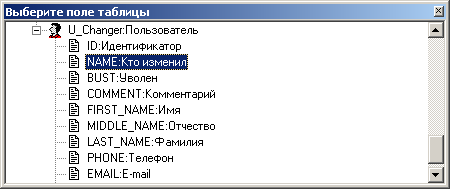
При добавлении условия фитльтрации необходимо выбрать
поле из списка
и наложить на него условия
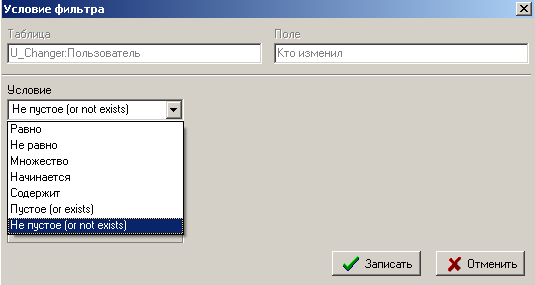
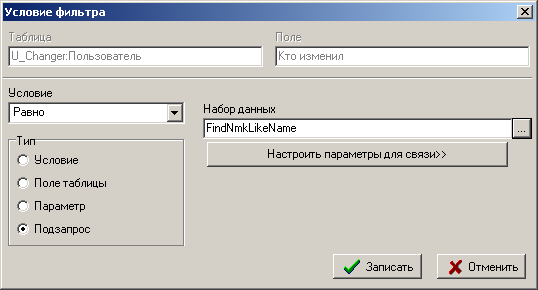
При этом тип условия может быть условием, полем
таблицы, параметром и подзапорсом. В последнем случае в качестве подзапроса
необходимо выбрать набор данных из имеющихся в системе.
Сортировка

Закладка содержит список полей по которым будет осуществляться
сортировка в наборе данных. Здесь возможны следующие команды контекстного меню:
·
«Добавить поле» (клавиши «Ctrl+Ins») - добавляет
поле на закладку Сортировка;
·
«Изменить» (клавиши «Ctrl+Enter») - изменяет
порядок сортировки у выбранного поля;
·
«Удалить» (клавиши «Ctrl+Del») - удаляет поле с
закладки;
·
«Вверх» (клавиши «Shift+Ctrl+Up»), «Вниз» (клавиши «Shift+Ctrl+Down») - вызывает
изменение приоритета сортировки в запросе;
Расч. поля

Позволяет использовать использовать расчетные и агрегирующие функции в построителе
запросов.
При добавлении (команда  «Добавить поле» выпадающего меню) или редактировании расчетного
поля (команда «Изменить» выпадающего меню) появляется окно вида:
«Добавить поле» выпадающего меню) или редактировании расчетного
поля (команда «Изменить» выпадающего меню) появляется окно вида:
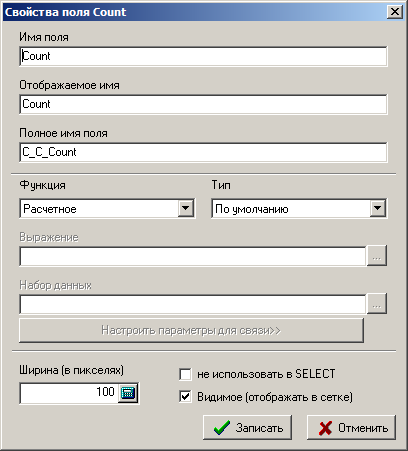
· Имя поля - уникальное имя поля.
· Отображаемое имя.
· Полное имя поля - имя поля использующееся в запросе. Полное имя поля формируется по правилу:
· С_С_%ИМЯПОЛЯ% если поле по функция Расчетное
· С_V_%ИМЯПОЛЯ% если поле по функция Выражение
· С_A_%ИМЯПОЛЯ% если все остальное
· Функция - функция с возможными значениями:
· Расчетное - рассчитывается в VBScript на закладке «Макрос».
· Набор данных - выбирается дополнительный набор данных.
· Выражение - позволяет работать выражениями.
·
Сумма
Sum()
·
Количество
Count()
·
Минимальное
Min()
·
Максимальное
Max()
·
Среднее
AVG()
· Тип поля, с возможными значениями:
·
По
умолчанию
·
Короткое
целое (Smallint)
·
Целое
(Int)
·
Вещественное
(Float)
·
Дата
(Datetime)
·
Строка 16
(varchar(16))
·
Строка (varchar(80))
·
Строка (varchar(255))
·
Строка (varchar(1024))
· Строка (varchar(4096))
· Выражение - строка редактирования, позволяющая формировать выражение (кроме функции Расчетное). Поле таблицы вставляется в виде %ПОЛНОЕ_ИМЯ%, его можно выбрать и вставить в текущую позицию по активной клавише. Встроенные фукнции и поля таблиц вставляются по нажатию сочетания клавишь «Ctrl+Пробел».
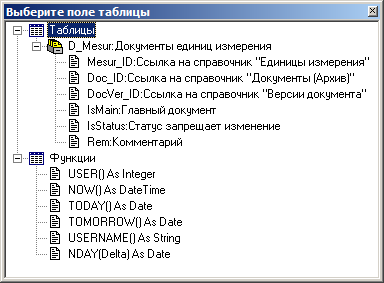
Функции :
· NOW() - текущая дата и время.
· TODAY() - сегодняшнее число.
· TOMORROW() - завтрашнее число.
· NDAY(Delta) - возвращает дату смещенную на Delta дней от текущей
· USERNAME() - имя текущего пользователя.
· USER() - идентификатор текущего пользователя.
Можно задавать например 2 дня назад от сегодняшнего дня, например, %NOW()% - 2.
Выражение проверятся по след. правилам - может
содержать только символы пробела, арифметические +-*/(), символ || -
конкатенация строк, числа [0-9] и символ точки в качестве
разделителя. Поля должны существовать, допускается использовать любые символы в
строке, заключенной в ковычки ". В выражении можно
использовать и расчетные поля с функцией Выражение.
· Набор данных - поле для выбора набора данных..
· Ширина (в пикселях) - ширина поля в таблице.
· Видимое(отображать в сетке) - включение отображение в сетке.
· Не использовать в SELECT - данный флаг исключает данное поле из SELECT (то есть фактически поле просто используется как вспомогательное в других расчетах).
Макрос
Если в построителе запросов на вкладке «Расч.
поля.» создать новое поле и выбирать для него функцию «Расчетное»,
то значение такого поля будет расчитываться макросом, который пишется на закладке «Макрос» построителя
запросов.

Обращение к полям происходит через объект QB:
QB.p_ИмяПоля
или QB.Value("ИмяПоля")
Можно получить значение любого поля, но записать
только в поле с функцией "Расчетное", остальные
игнорируются.
Свойства QB:
·
Value(ИмяПоля As String) As Variant
·
AsString(ИмяПоля As String) As Variant
·
AsInteger(ИмяПоля As String) As Variant
·
AsBoolean(ИмяПоля As String) As Variant
·
AsData(ИмяПоля As String) As Variant
·
AsFloat(ИмяПоля As String) As Variant
·
IsNull
As Boolean
·
p_ИмяПоля
Поле, метод или свойства объекта можно выбрать из
списка, который вызывается комбинацией клавиш «Ctrl+Пробел».
Так же доступен объект LogObject.
Группировка
Группировка полей для использования агрегирующих
функций в расчетных полях.

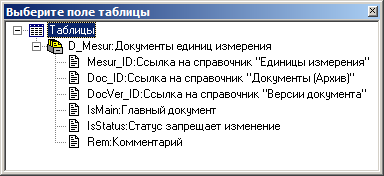
При добавлении (команда  «Добавить
поле» выпадающего меню) или редактировании группировки (команда
«Добавить
поле» выпадающего меню) или редактировании группировки (команда  «Изменить»
выпадающего меню) появляется окно для выбора поля таблицы:
«Изменить»
выпадающего меню) появляется окно для выбора поля таблицы:
Параметры запроса

Содержит список параметров набора данных, введенных на
закладке Фильтр.
Подзапросы

Содержит список используемых подзапросов (наборов
данных) и условия связи, введенные на закладке Фильтр.
SQL
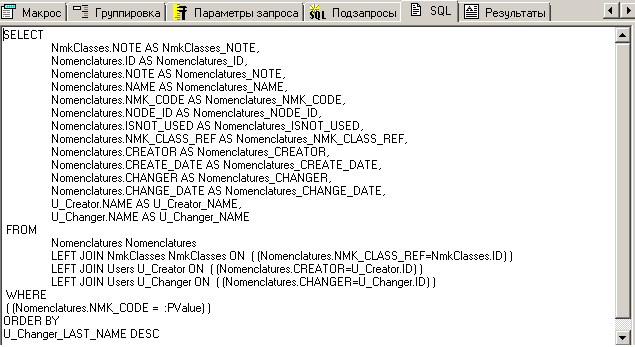
Cодержит текст SQL запроса построенного из объектов TechnologiCS.
Результаты
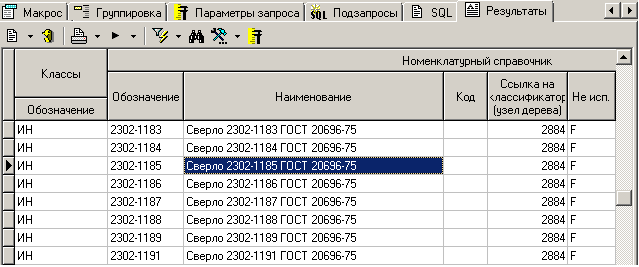
Отображает результат запроса в виде таблицы. Если на
закладке Фильтр были введены
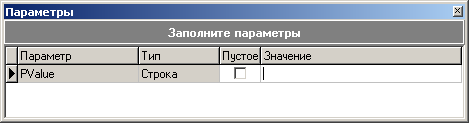
параметры, то здесь их можно задать командой  «Изменить
значения параметров набора данных».
«Изменить
значения параметров набора данных».
См. также: