Режим работы со справочником шаблонов расчетов вызывается из главного меню
«Справочники» -  «Расчеты» - «Шаблоны расчетов».
и содержит структурированный список шаблонов расчетов.
Информация на экран выводится в следующем виде:
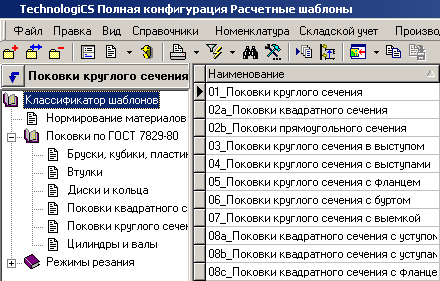
Окно справочника состоит из двух частей. В левой части находится дерево классификатора, в правой части справочника показан перечень шаблонов расчетов.
Команда
 «Редактировать» позволяет перейти
непосредственно к редактированию шаблона расчета, о чем подробно будет
рассказано в разделе 6.
«Редактировать» позволяет перейти
непосредственно к редактированию шаблона расчета, о чем подробно будет
рассказано в разделе 6.
При
добавлении нового шаблона расчета (команда  «Добавить»), необходимо заполнить следующие поля:
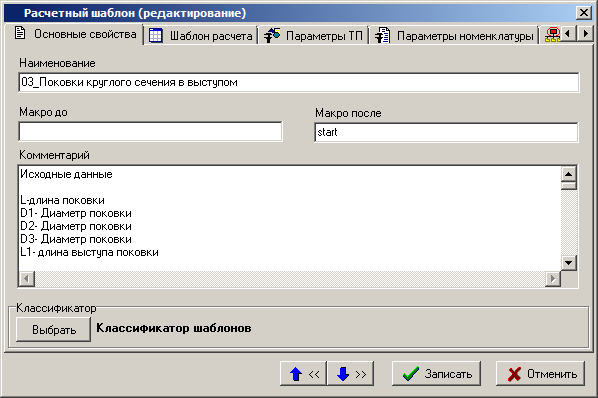
· Наименование - наименование расчета.
· Макро до - процедура, которая будет выполняться Microsoft Office Excel или OpenOffice Calc до того, как исходные данные будут переданы в шаблон расчета.
· Макро после - процедура, которая будет выполняться Microsoft Office Excel или OpenOffice Calc после того, как исходные данные будут переданы в шаблон расчета. Как правило, здесь указывается имя расчетной процедуры Basic модуля, которая обрабатывает поступившие в шаблон данные.
· В поле «Комментарий» вводится описание данного расчета.
Здесь также можно выбрать классификатор, в который нужно поместить данный расчет. Если же в полях «Макро до» и «Макро после» не указано ни одной процедуры, то данные будут просто переданы в шаблон и шаблон с данными открыт для редактирования пользователем. Данный режим обычно используется для отладки расчетных процедур.
Используя
выпадающее меню кнопки  «Показать/скрыть
эскиз» на панели управления,
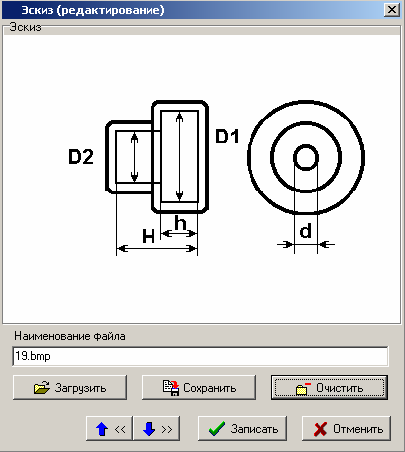
можно подключить эскиз к шаблону, и показывать его при выборе шаблона.
Эскиз шаблона загружается из внешнего файла в режиме «Редактировать эскиз».
«Показать/скрыть
эскиз» на панели управления,
можно подключить эскиз к шаблону, и показывать его при выборе шаблона.
Эскиз шаблона загружается из внешнего файла в режиме «Редактировать эскиз».
На
основе уже имеющегося шаблона можно сделать новый, используя режим копирования,
вызываемый кнопкой  «Копировать шаблон».
Для
того чтобы расчетные процедуры можно было переносить из одной базы данных TechnologiCS в другую, в данном режиме
существует процедура экспорта. Для этого необходимо выделить строку или группу
строк справочника как это показано в разделе 1.4.3, и выбрать режим  «Экспорт данных» на панели управления,
после чего указать имя файла для экспорта. Импорт данных в систему подробно
описан в разделе 13.5.
«Экспорт данных» на панели управления,
после чего указать имя файла для экспорта. Импорт данных в систему подробно
описан в разделе 13.5.
Дополнительные закладки
Окно просмотра/редактирования расчетного шаблона содержит дополнительные закладки:
·
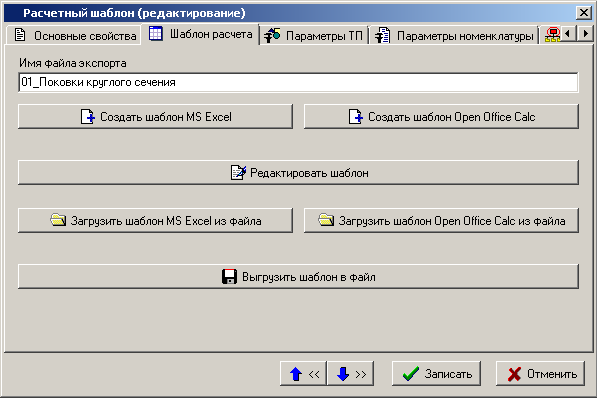
 «Шаблон расчета» - содержит сам шаблон в формате MS Excel или Open
Office Calc, а также имя файла экспорта и кнопки лдя загрузки/выгрузки шаблона
из файла.
«Шаблон расчета» - содержит сам шаблон в формате MS Excel или Open
Office Calc, а также имя файла экспорта и кнопки лдя загрузки/выгрузки шаблона
из файла.
·
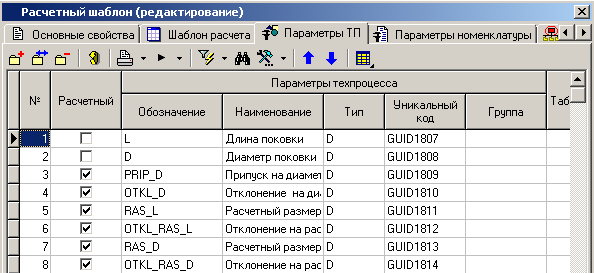
 «Параметры ТП»
содержит перечень параметров, используемых в расчете. При этом параметры,
которые в данном расчете вычисляются (формируются) помечены специальным флажком
«Расчетный» (двойной клик на колонке
перечня). Эти параметры будут возвращаться в систему после проведения расчетов.
Также здесь можно указать таблицу, если параметр для расчетов необходимо брать
из таблицы.
«Параметры ТП»
содержит перечень параметров, используемых в расчете. При этом параметры,
которые в данном расчете вычисляются (формируются) помечены специальным флажком
«Расчетный» (двойной клик на колонке
перечня). Эти параметры будут возвращаться в систему после проведения расчетов.
Также здесь можно указать таблицу, если параметр для расчетов необходимо брать
из таблицы.
·
 «Параметры
номенклатуры». Если для расчетов необходимы параметры из номенклатурного
справочника, то их нужно перечислить на данной закладке.
«Параметры
номенклатуры». Если для расчетов необходимы параметры из номенклатурного
справочника, то их нужно перечислить на данной закладке.
·
 «Классы» -
содержит перечень классов для которых будут производиться данные расчеты.
«Классы» -
содержит перечень классов для которых будут производиться данные расчеты.
·
 «Связанная
номенклатура». Здесь можно указать не класс, а конкретную номенклатуру, для
которой будет производиться данный расчет.
«Связанная
номенклатура». Здесь можно указать не класс, а конкретную номенклатуру, для
которой будет производиться данный расчет.
См. также: